Mostrando postagens com marcador Tutorial. Mostrar todas as postagens

11 de ago. de 2010

[Tutorial] Sincronizando Legendas

Legenda desincronizada é sempre uma coisa frustrante. Você espera horas pro filme/série baixar e na hora de ver a legenda não tá legal. E muitas vezes, mesmo procurando e testando várias legendas ainda assim a gente não consegue encontrar uma que bata legal. Então vou nesse breve tutorial ensinar uma maneira rápida de como sincronizar uma legenda e dar umas dicas para uns casos mais complicados de arrumar.

No nosso tutorial você vai precisar do seguinte programa:

Subtitle Workshop 4 - Vou usar a versão 4 aqui porque é a que eu tenho no PC, mas a 3 que eu já usei também funciona da mesma maneira.


1 - Iniciando o Subtitle Workshop

A primeira coisa que você tem a fazer, logicamente, é abrir o Subtitle Workshop 4. Quando abrir ele se apresentará da seguinte forma:


A tela principal do programa é dividida basicamente em 2 partes. A de cima onde você pode abrir um vídeo pra auxiliar na hora de editar/criar uma legenda e a de baixo que é onde aparece as linhas de legendas e os textos que podem ser alterados.

Depois que você iniciou o programa o proxímo passo é abrir a legenda que você quer editar.


Clique em File na barra superior e em Load Subtitle... (1) pra depois escolher a legenda que você quer arrumar.


Depois de abrir a legenda as linhas de legenda vão aparecer na parte mais central da tela (1) e o texto da linha selecionada pra ser editada na parte mais inferior (2).

Caso você queria - e eu recomendo - pode abrir também o video cuja legenda você está editando pra facilitar sua vida. Para tanto faça o seguinte.


Vá em Video, Open... e selecione o video.

2 - Sincronizando a Legenda

Pronto, vamos começar de verdade a sincronizar. Vou tentar ensinar como arrumar qualquer tipo de legenda, mas o caso mais fácil é quando ela toda está atrasada ou adiantada, ou seja, apenas desincronizada. Quando a legenda começa direito mas acaba termianndo antes do filme acabar, aí já é um problema de pra quantidade de frames que ela foi feita, mas mesmo assim não é algo difícil de ser arrmado.


Como da para ver na imagem a legenda que deveria estar aparecendo nos 35s (1), está aparendo bem antes, aos 29s (2). Portanto, o que temos que fazer é trazer essa legenda cerca de 6 segundos pra frente pra ela sincronizar com o video. Para isso você vai fazer o seguinte.


Clique em Edit (1), Timings (2) e depois selecione Set Delay... (3). Feito isso aparecerá a seguinte caixa.


Nessa caixa vamos sincronizar nossa legenda. Primeiro escolha a aba Set Delay (1) e depois escolha For all the subtitles (2) pra alterar a legenda como um todo e não só algumas partes. Feito isso escolha se você quer adiantar ou atrasar a legenda. No nosso caso queremos adiantar a legenda cerca de 6 segundos, por isso escolhemos o + (3). Feito isso escolha o tempo que sera modificado (4) e clique em Apply (5).


Pronto, se seu problema for só esse sua legenda estará sincronizada. Basta Salvar e está pronto.

Caso não fique muito boa com o tempo selecionado repita o processo, ou simplesmente selecione todas as legendas (Ctrl+A) e vá diminuindo/aumentando o tempo utilizando as teclas de atalho Crtl+Shift+N para atrasar e Ctrl+Shift+H para adiantar. Caso o delay seja pouco eu acho mais fácil usar as teclas de atalho.

3 - Corrigindo Diferença de Frames

Como eu disse no começo, pode acontecer de o problema não ser só de sincronia e sim de frames. Aí, nesse caso a legenda ao invés de estar fora de posição, ela é menor ou maior que o video.


Repare que a legenda acaba muito antes (1) que o filme (2). Pra resolver isso faremos o seguinte.


Clique em Edit (1), Timings (2), depois Adjust (3) e finalmente Adjust Subtitle... (4). A seguinte caixa aparecerá.


Aqui vem a parte não difícil, mas talvez um pouco mais trabalhosa, que é descobrir o tempo que começa a primeira e a ultima linha de legenda do video. Aí não tem muito o que se possa fazer pra ajudar não. è ir no video e olhar. Quando você tiver esses tempos, coloque-os nos devidos lugares (1) e clique em Adjust (2).


Pronto, outro problema da legenda resolvido. Feito isso basta salvar.

Espero que tenham gostado. Editar legendas não é nenhum bicho de sete cabeças, basta saber o problema que é fácil resolvê-lo. Qualquer dúvida deixem um comentário que eu tentarei ajudar.

31 de jul. de 2010

[Tutorial] Fazendo um DVD com Menu Interativo - Parte IV

Passo 4 – Gravação do DVD

Chegamos finalmente ao último passo e podemos agora gravar nosso DVD.

4.1 – Otimizando o DVD


Primeira coisa a fazer é verificar o tamanho final do arquivo (1). Muito provavelmente ele está com mais de 4,7 Gb e portanto não cabe num DVD normal. Portanto clique em File e selecione Optimize DVD... (2).

Obs: Se couber pule pro próximo tópico.


Após clicar em Optimize DVD aparecerá uma janela contendo todos os arquivos do DVD (1) e outras informações. O objetivo aqui é fazer que o tamanho do DVD seja reduzido para menos de 4,7 Gb. Em Estimared Size (2) está indicado o tamanho do arquivo e a porcentagem de um DVD que ele representa. Diminua o Default vídeo bibrate (3) até que o tamanho esteja abaixo de 100% e dê OK. Eu recomendo entre 96% e 98%.

4.2 – Gravando o DVD


Clique em Make DVD (1) e em Burn (2) na janela que aparecerá. Clique em Avançar.


Na próxima janela selecione Current Project (1) e Browse (2) pra escolher onde você quer que os arquivos gerados durante a gravação sejam colocados. Indico criar uma pasta só pra isso, pra depois ficar fácil de deletá-los. Clique em Avançar.


Essa janela vai apenas dar algumas informações sobre o que será reencodado e se algo está fora da área segura do DVD. Pode clicar em avançar sem dar muita atenção.


Nessa próxima tela o programa vai checar se alguma legenda está ultrapassando o espaço destinado a legendas. Se tiver, anote o tempo da legenda como eu fiz no nosso caso, aperte Cancelar e ajeite a legenda diminuindo o comprimento dela. Depois de corrigir repita esse tópico 4.2 até esse ponto novamente.


Depois de corrigir as legendas, na tela seguinte, coloque um nome para o DVD em Volume Name (1) e escolha a velocidade de gravação em Speed (2). Escolha sempre a menos velocidade. Demora mais, mas fica melhor gravado.
Feito isso coloque um DVD virgem na bandeja do driver e clique em Concluir. Agora é só esperar o computador fazer os encodes necessários e gravar. O tempo de gravação varia de computador pra computador. Aqui a média é de 3 horas pra um filme de até 2 horas de duração.

Boa sorte tentando e qualquer dúvida deixe um comentário.

30 de jul. de 2010

[Tutorial] Fazendo um DVD com Menu Interativo - Parte III

Passo 3 – Incrementando o DVD

Como eu disse no final da segunda parte do Tutorial, quem quiser gravar o DVD desse ponto já pode, basta pular pro passo 4. Aqui nesse passo vou ensinar a colocar opções que darão a interatividade do DVD. Como, por exemplo, seleção de cenas, de legendas e extras.

3.1 – Criando o Menu Configurações

Depois de ter criados os marcadores (1), como foi feito anteriormente, começaremos criando o Menu Configurações. Nele teremos as opções de escolha de áudio e legenda. No caso do filme que usei pro tutorial só temos um áudio, mas a partir da seleção de legendas dá pra entender o funcionamento e aplicar no caso de haver mais de um áudio.


O menu das configurações será um sub-menu do menu principal, portanto basta seguir as indicações da figura acima. Clique com o botão direito do mouse em Menu (2) e quando surgir as opções em Insert e escolha a Submenu (3).


Feito isso será criado um sub-menu e surgirá um link pra ele no menu principal (1). Clique com o botão direito no link, selecione Button Style e escolha Image Only (2). Em seguida, no menu da direita, clique em Media e em Thumbnail Properties selecione a imagem (3).


Pronto, criamos o menu, agora vamos dar forma a ele. Clique em Menu 2 (1) que deve ter aparecido na árvore da esquerda quando você criou o sub-menu, para entrar no menu de configurações. Dentro do menu vamos escolher o fundo. Clique em Background Media (2) e em Vídeo clique em Replace... pra escolher a imagem que será o plano de fundo do nosso menu.


Escolhida a imagem vamos colocar os botões que servirão para escolher as legendas e os áudios. No nosso caso, temos apenas um áudio, portanto não precisamos criar um botão para ele, mas temos duas opções de legendas – português e sem legendas – portanto teremos que criar 2 botões. Pra criá-los, clique em Insert (1) e selecione Empty Button (2).


Feito isso deve aparecer um botão na tela (1). Utilizando os passos descritos anteriormente selecione a imagem pro botão. Como selecionamos um Empty Button, ele a princípio não faz nada, por isso você deve configurá-lo. Clique no botão (1) e depois em Action (2) em seguida selecione pra onde você quer ir quando apertar esse botão em Destination (3). Aqui eu escolhi a opção Menu, que é o menu principal. Portanto, quando eu selecionar a legenda o DVD vai automaticamente pro menu principal. Você pode escolher outros destinos como outro menu, diretamente pro filme ou ainda permanecer no próprio menu. Complementando, você pode escolher pra qual botão do destino escolhido você quer que o DVD vá. Pra isso basta escolher em Destination Button (4).Eu geralmente escolho o botão que inicia o filme, que foi a opção feita aqui.
Depois de escolhido o destino basta selecionar qual legenda será acionada por aquele botão. Pra isso basta lembrar da ordem em que você colocou as legendas quando colocou o filme no DVD, no caso de haver mais de uma legenda, ou simplesmente escolher 1 em Set Subtitle Track (5) caso haja a apenas uma legenda. Pra opção sem legenda ao invés de 1 selecione OFF.
Casa haja mais de um áudio siga os mesmos passos mudando apenas o último passo, onde ao invés de escolher o áudio em Set Subtitle Track você selecionará em Set Áudio Track.
Repita o processo para todos os botões que você colocou no menu.


Depois de configurado, selecione o botão que serve pra voltar pro menu anterior (1), escolha a imagem de sua preferência na caixa no canto inferior esquerdo (2) clique com o botão direito nela e escolha Replace Button (3). Você pode também escolher uma imagem a sua escolha clicando em Media no menu da direita e escolhendo a imagem em Frame Media (4).

3.2 – Criando o Menu Seleção de Cenas

Terminamos o Menu Configurações, vamos partir agora pro Menu Seleção de Cenas que na minha opinião é a parte mais maçante de se fazer.


Volte para o menu principal e clique com o botão direito no botão do filme (1) e selecione Insert Scene Selection Menu... Vai aparecer a opção de quantas cenas por página você quer que apareça. Escolha a opção que preferir, lembrando que muitas cenas agilizam o trabalho, mas ficam muito pequenas na tela.


Escolhido o número de cenas, selecione a primeira página do Menu de seleção de cenas que aparecerá na árvore da esquerda (1). Altere o fundo clicando em Background (2) e selecionando a imagem em Vídeo como feito anteriormente. Após isso altere a imagem dos botões de voltar e avanças páginas (3) exatamente como feito no menu configurações e depois aumente/diminua e mude os textos das cenas da maneira que achar melhor. Infelizmente não tem como automatizar (pelo menos não que eu saiba) o processo, então você terá que repetir isso pra todas as outras páginas do menu. Porém, há dicas que podem ser úteis, como, por exemplo, anotar as posições de cada cena no menu pra repeti-las nas outras páginas. Para isso clique na cena e no menu da direita clique em Tranformations. Lá vai ter todas as informações desde tamanho da imagem que está indicando a cena, até sua posição no menu. Existem outras, mas que pra quem esta aprendendo não são interessantes, pois podem confundir um pouco.


Outra coisa que pode ser feita é escolher a imagem da própria cena. Pra fazer essa escolha clique na cena (1), Clique em Media no menu da direita e em Start Time (2) escolha o tempo que você esta a imagem que você deseja. Ainda dá pra escolher se você quer que as cenas apareçam estáticas ou se mexendo. Pra isso clique em Style (3) e escolha entre Still (estático) e Animated (animado).

3.3 – Criando o Menu de Extras

Criado o Menu Seleção de Cenas, vamos criar um menu para os extras. No nosso DVD vamos ter de extras: comentários de áudio, trailer e uma entrevista.


O primeiro passo é criar um sub-menu que nem criamos pro Menu Configurações. Feito isso selecione a imagem de fundo clicando em Background (1) no menu a direita e selecionando a imagem em Vídeo (2). Feito isso vamos primeiro adicionar o trailer e a entrevista. Clique em no menu com o botão direito (3), selecione Insert e escolha Media... Repita o processo pros dois vídeos.


Posicione os vídeos (1) no menu e altere a imagem como já fizemos várias vezes. Depois disso coloque um Empty Button no menu que nem fizemos no Menu Configurações e altere sua imagem. Clique no Empty Button (2) e em Action (3). Agora modifique os destinos (4) que nem já feito no Menu Configurações e pra terminar escolha a faixa de áudio que representa os comentários em Set Áudio Track (5) – na foto a indicação está errada, mas pode confiar no que eu digo.

3.4 – Finalizando o DVD


Já colocamos o filme no DVD, criamos menus de Seleção de Cenas, Legendas e Extras, podemos agora gravar o DVD. Vamos só finalizar o Menu Principal agora.
Volte pro menu principal e clique em Background Media (1). Já escolhemos a imagem de fundo anteriormente, então podemos pular essa parte, mas podemos ainda escolher uma musica de fundo. Pra isso, ainda em Background Media clique em Áudio e selecione a musica de sua preferência.
Pra evitar que a musica acabe e fique sem tocar nada clique em End Action (2) e em Command escolhendo a opção Loop (3). Com isso ao terminar a música ela irá recomeçar.
Pronto, terminamos, vamos agora gravar o DVD.

Continua na Parte IV...

7 de set. de 2009

[Tutorial] Fazendo um DVD com Menu Interativo - Parte II

Dando continuidade ao tutorial de como fazer um DVD com Menu Interativo, vamos começar realmente a fazer o DVD.

Passo 2 – Criando o DVD

2.1 – Escolhendo as Configurações do DVD

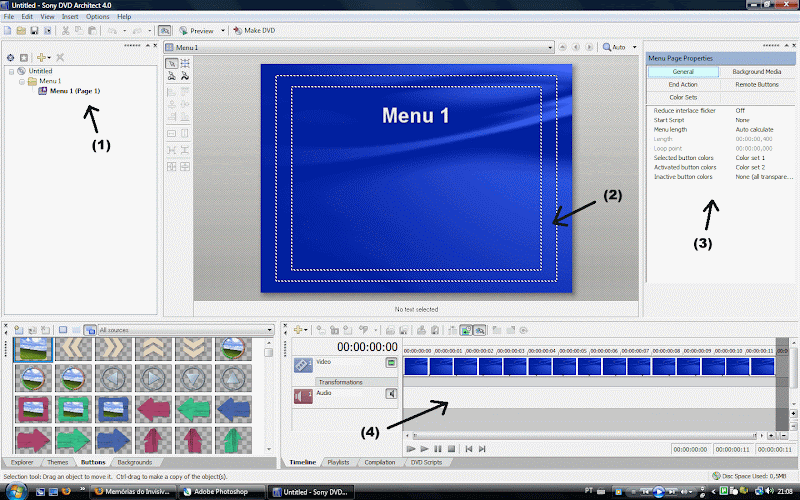
Continuando com o Tutorial, vamos à construção do DVD em si. Abra o DVD Architect. Quando aberto, você verá uma tela parecida com essa.


Nela podemos ver os diretórios do DVD (1), que vai ser onde teremos as informações sobre o que o nosso DVD contém. Em (2) será onde visualizaremos e organizaremos o que aparecerá na tela do televisor quando o DVD for colocado pra tocar. Em (3) temos várias informações sobre o que tiver selecionado na tela que poderão e serão ajustados no decorrer da construção. Pra finalizar, em (4) temos onde aparecerão as trilhas de vídeo e áudio que tocarão naquela tela.
Conhecendo um pouco mais sobre o programa vamos começar.


Vá em File e clique em New. Vai abrir uma janela que dá as opções de fazer o DVD com menu, sem menu, uma compilação de clipes ou um disco de fotos. Como queremos um DVD com menu escolhemos ela (provavelmente ela já estará escolhida, mas certifique-se). Depois vamos escolher o formato do vídeo (1), se ele vai ser NTSC ou PAL e se vai ser widescreen ou fullscreen. Eu sempre escolho NTSC (720x480), só variando entre widescreen e fullscreen dependendo do filme. Depois, escolha para o áudio o formato AC-3 Stereo e clique em OK.

2.2 – Criando o Menu Principal


Pronto, já podemos começar a fazer o DVD. Como dá pra perceber o meu filme é no formato widescreen (reparem na tela azul mais alongada), mas as instruções servem pra o fullscreen da mesma forma.
Pra começar vamos escolher a imagem de fundo que será utilizada no menu principal. Pra isso pegue uma imagem da internet ou edite uma imagem num editor de imagem como Photoshop, por exemplo. Para filmes em fullscreen recomendo imagens com formato 720x480, já pra widescreen faça com 1440x800 ou menor, mas mantendo essa proporção.
Depois de já ter uma imagem vá em Background Media (1), clique em Vídeo (2) e depois em Replace... (3). Feito isso encontra a imagem que você escolheu e clique em Abrir.


Se a imagem não ficar ajustada feito a minha, clique em Stretch Type, próximo a onde você escolheu a imagem de fundo, e escolha a melhor opção para a sua imagem.
A imagem que eu fiz já tinha o nome do filme, então o texto Menu 1 (1) que já começa na página não vai me servir pra nada, por isso eu vou deletá-lo, porém, se você quiser colocar o nome do filme, basta clicar em cima dele e apertar F2, que o texto é liberado para edição. Escolha o nome que quiser e depois coloque o título na posição desejada.
Feito isso adicionamos o filme clicando na cruz amarela no canto superior esquerdo e depois clicando em Media... (2). Encontre o vídeo que convertemos na Sony Vegas e clique em Abrir.

2.3 – Adicionando o Filme


O filme vai aparecer na tela como uma pequena imagem e um texto abaixo. Temos a opção de escolher entre 3 opções. Só a imagem, só o texto ou deixar ou deixar os dois, que é como já está. Eu particularmente prefiro apenas texto, mas nesse disco eu resolvi colocar uma pequena imagem junto aos nomes que eu escrevi na própria imagem de fundo, então clico no vídeo com o botão direito (1), vou para Button Style (3) e escolha uma das opções, no meu caso, Image Only (4).


Agora que só tem a imagem, vou escolher a imagem que eu quero, portanto clico em cima do vídeo, vou em Media (1) e clico em Thumbnail Media e escolho a imagem que eu previamente editei no Photoshop. Depois disso você verá que a imagem do vídeo foi alterada (3).
Caso você tenha escolhido apenas texto, clique no vídeo e aperte F2 para poder editar o texto.
Aqui vale uma dica na hora de escolher o canto onde colocar as coisas na tela. Nunca coloque nada próximo demais das bordas, porque elas serão “comidas” pelo seu televisor, então sempre que for colocar algo na tela, respeito as linhas que aparecem no meio da tela, o que será comido da imagem é mais ou menos até onde a linha mais externa marca.


Depois de alterada a imagem você pode alterar o tamanho dela. Para isso basta clicar no botão Sizing Tool (1) indicado na figura e arrastar os quadrados que aparecerão ao redor da imagem (2). Feito isso vamos escolher como o botão ficará em destaque quando ele estiver selecionado na TV. Pra isso clique no botão, clique em Highlight (3) e vá em Style (4). Aqui você terá a opção de escolher entre vários estilos.
O primeiro, Rectangle, como o próprio nome diz, cria um retângulo da cor escolhida ao redor do texto/imagem. O segundo Mask Overlay, vai ficar no formato da imagem e/ou do texto que você escolheu. O terceiro e o quarto, Text Rectangle e Image Rectangle são semelhantes ao primeiro, com a diferença de caso você tenha escolhido pro botão ser de texto e imagem ele vai criar o retângulo em volta apenas da opção escolhida. Os 2 a seguir seguem a mesma lógica só que ao invés de retângulos, o destaque vai ficar no formato do tipo escolhido. O penúltimo, Underline, cria um sublinhado abaixo do texto/imagem. E o último, Custom, permite criar um destaque num formato diferente da imagem ou do texto do botão.
Escolha um dos tipos descritos acima. Lembrando que o estilo escolhido só vai valer pra esse botão, se você colocar outro botão na tela, você tem a opção de utilizar um estilo diferente.
Se você quiser ter uma idéia de como ficou o destaque naopção escolhida clique no botão Preview que fica ma barra superior, junto dos botões de abrir, colocar e salvar, só que mais para o centro da tela.

2.4 – Adicionando o Áudio


Agora que customizamos o botão a nossa maneira, vamos arrumar o vídeo direitinho. Dê um clique duplo no botão ou entre no filme a partir do link dele nos diretórios (1). Você irá sair do Menu Principal e irá para o filme. Clique em Track Media (2), e depois em Áudio (3) e escolha o áudio que convertemos no Sony Vegas.


Uma coisa dispensável de se fazer, mas que pode a ser útil caso seu filme tenha mais de uma faixa de áudio, é escolher o idioma do áudio (1). Clique onde está indicado e escolha a que melhor se encaixa.

2.5 – Adicionando Legendas

Vamos agora colocar as legendas e, caso seu filme tenha mais de uma faixa de áudio, colocá-la também. Clique na cruz amarela (2) e selecione Insert Subtitle Track (3). Caso queira adicionar outra faixa de áudio clique em Insert Audio Track e não se esqueça de memorizar a ordem das faixas, será importante mais pra frente.
Antes de escolher a legenda, vamos primeiro converter a legenda para um formato que o DVD Architect reconheça.
Normalmente as legendas encontradas pela internet estão em formato SubRip (*.srt), SubStation Alpha (*.ssa) ou SubbSonic (*.sub), porém o DVD Architect reconhece a MAC DVD Studio Pro (*.txt), por isso vamos ter que converter a legenda e pra isso utilizaremos o programa Subtitle Workshop 4.


Abra o programa, clique em File (1), Open e encontre a legenda. Depois de aberta a legenda basta ressalvar no formato certo, então vá novamente em File, Save As... e na janela que abrir, encontre a parta do nosso projeto (2), dê um nome adequado (3) e escolha o formato MAC DVD Studio Pro (4). Clique em Salvar e pode voltar ao DVD Architect.


Agora que já temos a legenda no formato certo, clique no ícone da pasta (1), e encontre a legenda que você acabou de salvar no Subtitle Workshop.


Quando você coloca a legenda ela aparece com as configurações padrão dela. Cor branca, fonte arial pequena, etc. Eu nos meus DVDs gosto da legenda na cor amarela e grande porque sou meio cegueta. Mas fica a critério de cada um. Vou mostrar aqui como eu altero as minhas.
Primeiro diminua o trecho das trilhas mostradas na tela clicando nos botões de + e – que tem no canto inferior direito (1). Escolha um lugar que tenha uma linha da legenda e clique nele. A imagem do filme vai pra cena desta fala e você poderá visualizá-la. Clique na legenda (2) e altere a fonte (3) e o tamanho dela (4). Se quiser que a legenda fique em negrito aperte o botão B (5). Depois disso, vá em Color Set, Color Set 4, que é a cor definida pras legendas e altere de branco pra cor que você quiser (6). Feito isso, veja onde está esse trecho de legenda nas trilhas e clique com o botão direito do mouse nela e, escolha a opção Apply Formatting To Selected Tracks (7) pra aplicar as configurações escolhidas pras demais legendas.
Como pode ser visto na imagem e vocês vão perceber quando aplicarem a legenda é que quando tem uma quebra de linha, no programa fica uma linha em branco separando as outras duas linhas de texto. Isso é um bug que o DVD Architect tem até a versão 4, pelo menos. Nas mais atuais eu não sei se já consertaram, mas é fácil de resolver. Apenas salve o projeto que estamos fazendo no Architect, feixe ele e depois abra novamente que magicamente essa misteriosa linha em branco vai ter sumido.


Reparem no mesmo trecho, agora com a legenda consertada após ter apenas salvado o projeto, fechado e logo em seguida aberto o projeto novamente.

2.6 – Criando Capítulos


Agora vamos fazer uma coisa que é opcional. Criar Capítulos. Eu digo que é opcional porque apesar de dar um ar mais profissional ao DVD e facilitar na hora de encontrar uma cena, dá um pouco de trabalho.
O que vamos fazer é colocar Marcadores para cada um dos capítulos que quisermos ter no nosso DVD. Para isso basta escolher a partir da trilha de vídeo onde quer começar um capítulo e apertar o botão Insert Scene/Chapter Mark (1) ou simplemente apertar a tecla M. Faça isso para o filme todo, colocando quantos capítulos desejar.
Aproveite que está passando o filem para encontrar trechos onde a legenda esteja em mais do que duas linhas, como a da figura acima (2). Caso encontre, basta diminuir o tamanho da fonte até caber ou simplesmente editar o texto clicando em cima da legenda e apertando F2.
Feito isso, terminamos a parte principal que é colocar o vídeo, as legendas e dividir em capítulos. Se quiser já gravar o DVD é possível, porém ainda farei um menu pra seleção de cenas, seleção de legendas e extras. Caso faça o DVD a partir daqui as legendas, os áudios e os capítulos terão que ser acessados através do controle remoto apenas.

Continua na Parte III...

29 de ago. de 2009

[Tutorial] Fazendo um DVD com Menu Interativo - Parte I

Aproveitando que eu ia fazer o DVD de um filme que eu tava querendo ver, e que minha namorada pediu pra eu fazer um tutorial pra ela mesmo fazer os DVD dela, vou postá-lo aqui.
Não sei se essa é a maneira mais fácil, ou a mais complicada de se fazer um DVD, só sei que é a maneira que eu aprendi a fazer e que vem dando certo até agora. Algumas coisas podem ser mais bem ajustadas e outras são feitas não por uma razão lógica, mas sim por tentativa e erro. Dito isso, vamos ao tutorial.

Pra fazer o DVD vamos utilizar os seguintes programas:

GoldWave 5.22 – Programa onde extrairemos o áudio do filme caso o Vegas não reconheça.
Photoshop CS2 – Utilizaremos apenas para fazer as imagens dos menus. Pode ser qualquer outro programa de edição de imagem ou apenas as imagens caso não queira fazer edição alguma.
Sony DVD Architect 4.0 – Programa onde o DVD realmente será feito.
Sony Vegas 7.0 – Programa onde converteremos o vídeo e o áudio do filme no formato ideal para DVD.
Subtitle Workshop 4 – Programa onde editaremos a legenda e converteremos para o formato do DVD.

Passo 1 – Convertendo o filme

1.1 – Abrindo o Sony Vegas

O primeiro passo é criar uma pasta onde colocaremos todos os arquivos. Feito isso abra o Sony Vegas 7.0.


Quando abrir o Sony Vegas você verá uma tela parecida com essa. Em (1) aparecem os diretórios do seu computador. É aí que encontraremos o arquivo do filme e arrastaremos para (2), onde aparecerão as trilhas de vídeo e áudio. Em (3) podemos pré-visualizar o vídeo.


Depois de ter arrastado o filme de (1) para o local indicado ele deverá aparecer assim. Uma faixa de vídeo e uma faixa de áudio. No meu caso o filme também tinha uma faixa com os comentários do diretor, então ele também apareceu. Para não misturar os dois áudios na hora de converter clique em Mute (2) na faixa que você não quer converter logo.
Geralmente, os filmes só vêm com uma faixa de áudio, então provavelmente você não terá que se preocupar com isso.

1.2 – Extraindo e carregando o áudio do filme

Algumas vezes quando arrasto o filme o áudio não vai junto, não sei bem o motivo, acredito que deva ser algum problema com codecs. Mas caso ocorra isso com você, proceda como descrito abaixo. Caso contrário pode pular pra 1.3.

Para extrair o áudio utilizaremos o programa GoldWave. Abra-o e você verá uma tela parecida com essa.


Clique em File e depois em Open para abrir o áudio do filme.
Escolha o arquivo do filme (1) e depois clique em Abrir (2).


Depois que o vídeo carregar clique em File e depois em Save As... Escolha a pasta que você criou para colocar os arquivos do projeto (1), dê um nome pro arquivo (2), escolha a opção Wave e clique em Salvar.
Assim que terminar feche o GoldWave e volte para o Vegas e arraste o áudio que você salvou para junto do filme.

1.3 – Renderizando vídeo e áudio.


De volta ao Vegas, dê um clique duplo na região cinza (1) logo abaixo das trilhas. Feito isso ela vai selecionar todo o filme. Agora, vá em File e clique em Render As... (2).


A tela vai ficar com a daqui de cima.
Nela, você vai escolher a pasta onde estamos fazendo o projeto (1) e dar um nome para o arquivo (2).
Primeiro vamos renderizar o vídeo, então escolha MainConcept MPEG-2 (3).
Feito isso clique em Custom... para podermos configurar a renderização do vídeo.


Primeiro mude o Vídeo rendering quality para Best (1), depois clique na aba Vídeo (2).


Na aba Vídeo várias coisas eu altero empiricamente, sem saber bem o que elas fazem, então faça apenas se quiser, mas comigo dá uma qualidade melhor.
Primeiro escolha o Frame Rate do vídeo (1). Caso não saiba, ele pode ser visto na tela principal do Vegas quando você clica em cima do arquivo do filme antes de arrastar. Depois escolha o Aspect Ratio (3), 4:3 se for Fullscreen e 16:9 se for Widescreen.
O Profile (3) e o Level (4) eu altero como a imagem por achar que melhora a imagem, mas não vai interferir no funcionamento do render. Então clique só se quiser, mas eu recomendo.
Se você quiser ter uma qualidade de vídeo melhor eu recomendo que marque Two-pass (6), porém a renderização vai levar o dobro do tempo.
Depois de tudo isso clique em OK (5) e depois em Salvar.
A renderização vai variar de computado para computador. Aqui costuma demorar quase o mesmo tempo do filme se não utilizar o two-pass.


Agora vamos renderizar o(s) áudios. O esquema é basicamente o mesmo da renderização do vídeo.
Escolha a pasta do projeto (1) e o nome do arquivo (2).
Como formato escolha Dolby Digital AC-3 (3). Como template utilize o Stereo DVD (4). Feito isso clique em Salvar (5).

Quando terminar a renderizaçâo, se tiver outras faixas de áudio para renderizar desative o mute da faixa e ative a da que não vai ser renderizada e repita o procedimento. Quando acabar todas feche o Vegas e abra o DVD Architect.

Continua na Parte II...